鎖 電腦 程式
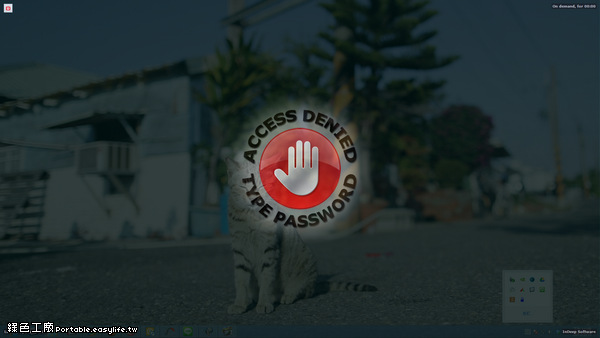
登入您的Microsoft帳戶以取得此應用程式,並在最多10部Windows裝置上安裝。此應用程式透過設定密碼和回答問題的鎖定方式,完善的鍵盤操作監控記錄和友善的使用者體驗,為你提供了一個全面而實用的桌面隱私保護方案。獨特的視覺體驗設計,保持桌面完全可見,「看得見...
GiliSoftExeLock(鎖定執行檔)可以幫您鎖定電腦上的任何程式,沒有密碼就不能執行鎖定的程式。例如:個人的報稅、財務或其他您個人喜歡的應用程式。執行該軟體後,點擊「鎖定」按鍵。如圖示。點擊「鎖定」按鍵後,出現如圖示的畫面後,選擇開啟一個所要鎖定的執行檔案...
** 本站引用參考文章部分資訊,基於少量部分引用原則,為了避免造成過多外部連結,保留參考來源資訊而不直接連結,也請見諒 **
桌面隱私安全鎖:電腦桌面防窺軟體 - 在 Windows 上下載並安裝
登入您的 Microsoft 帳戶以取得此應用程式,並在最多 10 部 Windows 裝置上安裝。 此應用程式透過設定密碼和回答問題的鎖定方式,完善的鍵盤操作監控記錄和友善的使用者體驗,為你提供了一個全面而實用的桌面隱私保護方案。 獨特的視覺體驗設計,保持桌面完全可見,「看得見但摸不著」,透明的解鎖面板疊加在真實桌面上。 此應用程式不是簡單地「隱藏」內容,而是優雅地「保護」內容。 開啟螢幕鎖之後,能清晰看到桌面上的所有內容(檔案、視窗、圖示),但無法進行任何操作,就像隔著玻璃看展覽品。 主要功能: 1.
如何在 Windows 系統中鎖定應用程式? - 問答
在 Windows 系統中鎖定應用程式可以防止其他人或小孩使用某些特定的程式。 以下是幾種常見的方法來實現這一目標: 1. **使用 Simple Run Blocker**: - 這是一款簡單易用的工具,允許用戶一鍵鎖定不希望讓其他人使用的應用程式。
如何在 Windows 10 中阻止應用程式
按一下“應用程式活動”。 向下捲動,您將找到“鎖定應用程式”選項。 單擊它並選擇您要阻止的應用程式。 在 Windows 10 中封鎖應用程式可以透過帳戶設定和家長監護來完成,存取「應用程式活動」部分並選擇要封鎖的應用程式。
AskAdmin 可暫時鎖定不想給別人使用的應用程式、檔案資料
過去你可能都是把這些資料,丟到一個深入且不為人知的隱密資料夾裡,但這還是有風險在,這篇就要推薦一個簡單又好用的 AskAdmin 免費應用程式,可暫時把不想讓別人使用的東西給鎖上,而且即便把這應用程式關上也一樣會持續運作,直到你解鎖才能正常使用。
軟體王
GiliSoft Exe Lock (鎖定執行檔) 可以幫您鎖定電腦上的任何程式,沒有密碼就不能執行鎖定的程式。 例如: 個人的報稅、財務或其他您個人喜歡的應用程式。 執行該軟體後,點擊「鎖定」按鍵。 如圖示。 點擊「鎖定」按鍵後,出現如圖示的畫面後,選擇開啟一個所要鎖定的執行檔案。 選擇開啟一個所要鎖定的執行檔案後,該程式便會在鎖定列表中出現,如圖示。 此軟體可使用上面的方式來加入所要鎖定的程式,也可使用Windows檔案總管中的滑鼠右鍵功能來加入所要鎖定的程式,如圖示。 該軟體亦支援滑鼠拖曳功能的方式